


我已經聽別人談論 Glide 一段時間了。將一個簡單的試算表「轉化」成可運行的應用程式,卻不需要寫一行程式碼,這聽起來幾乎好得不像真的。
這是一個相當大膽的宣稱,我想親自看看它在實踐中到底表現如何。
在本篇 Glide App Builder 評測中,我將分享我從註冊到發佈的親身體驗。最後,你將清楚了解 Glide 能做什麼、不能做什麼,以及它是否適合你的需求。

什麼是 Glide App Builder?
Glide 是一款無需寫程式碼的應用程式建立平台,可讓你將資料轉化為專業的商業應用程式。你只需連結一個試算表,如 Google Sheets、Excel 或 Glide 自家的 Tables,平台便會立即生成可運行的應用程式。
從此,你可以自訂版面、加入表單或圖表等元件,並設置自動化,消除重複性工作。
適合對象
Glide 最吸引人的,是它能迅速將試算表和資料庫中的資料轉為精緻的網頁及行動應用程式。
以下是適合使用 Glide 的對象:
- 企業家與小團隊 – 快速推出 MVP 或內部工具,省去傳統開發的時間與成本。
- 營運與外勤團隊 – 建立自訂應用來管理庫存、追蹤專案、優化物流,或讓外勤人員行動存取資料。
- 新創與中小企業 – 以具成本效益的方式取代混亂的試算表,打造專業且可擴充的應用程式,伴隨業務成長。
- 代理商與自由工作者 – 利用 Glide 的範本、AI 功能與整合選項,為客戶打造專屬應用程式。
Glide App Builder 優缺點
- AI 助手協助建立應用程式
- 多樣化的整合選項
- 內建條件樣式與篩選功能
- 安全的存取與驗證選項
- 支援團隊協作
- 使用與計費透明
- 離線功能有限
- 進階功能需付費方案
- 無法原生上架至應用商店
- 部分設定隱藏或層級過深
- AI 助手在預覽上有些限制
Glide App Builder 可以讓你幾乎比任何其他無碼平台都更快地從構想到可運行的應用程式。如果你想在不觸碰程式碼的情況下建立商業工具,Glide 絕對值得一試。 立即開始使用 Glide 。
Glide App Builder 功能
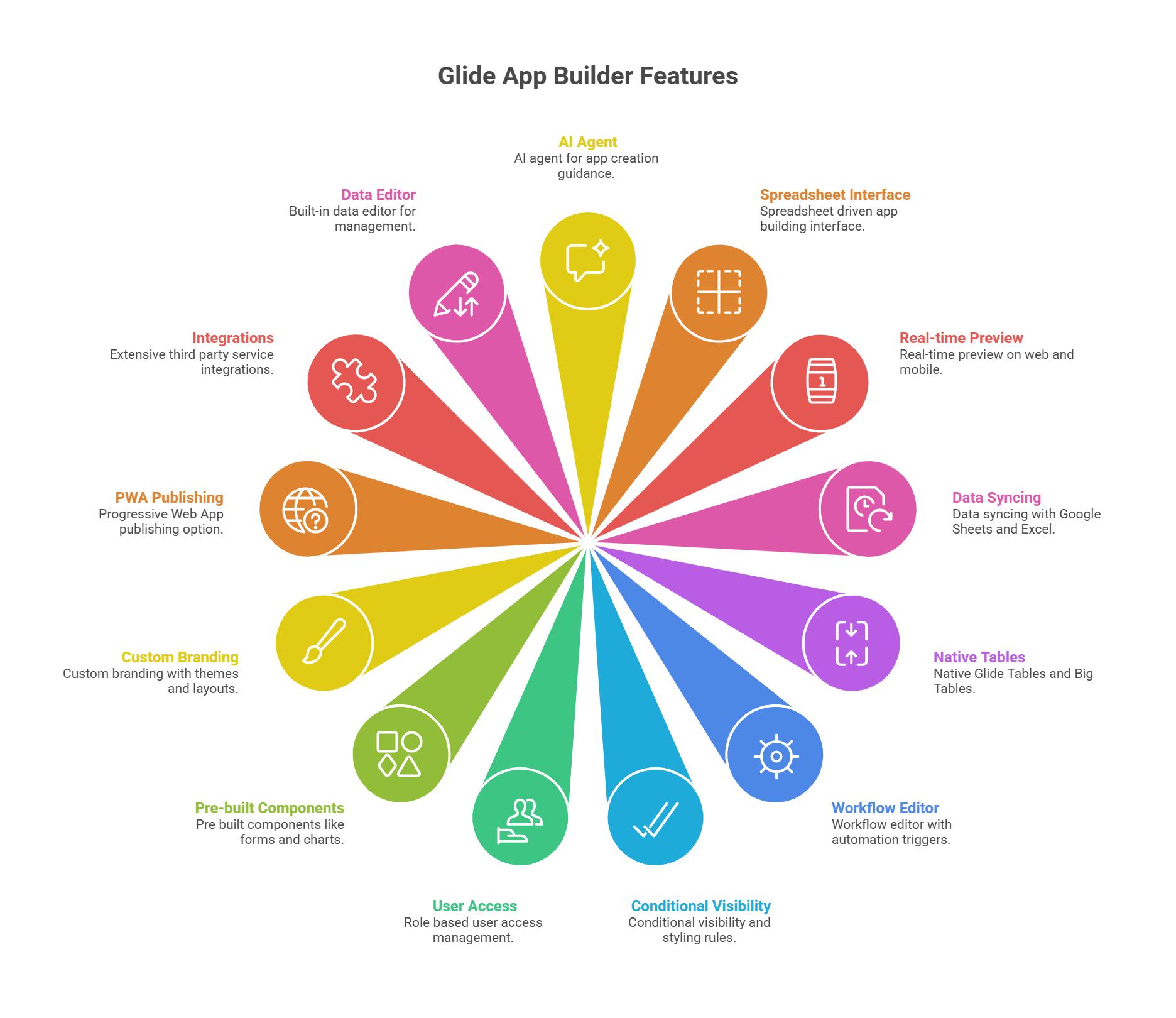
- AI 助手引導應用程式建立
- 以試算表驅動的介面
- 網頁與行動裝置即時預覽
- 與 Google Sheets 及 Excel 同步資料
- 原生 Glide Tables 與 Big Tables
- 具觸發條件的工作流程編輯器
- 條件可見性與樣式規則
- 基於角色的用戶存取管理
- 預建元件,如表單與圖表
- 主題與版面自訂品牌
- 進階網頁應用程式(PWA)發佈選項
- 豐富的第三方服務整合
- 內建資料編輯器
我使用 Glide AI App Builder 的親身體驗:逐步指南
空談工具能解決問題很容易,實際操作往往更能說明一切。
為了了解 Glide 對初學者與有經驗開發者的適用度,我決定註冊並實地測試。
以下是我的實測過程。
開始註冊
我先到 glideapps.com 首頁,迎面而來的大標題寫著:「建立 AI 驅動的商業應用程式,連結你的資料與工具,自動化手動工作,並隨業務成長擴展。無需編碼。」
這立刻給我兩個選項:描述我想做的應用程式,或上傳試算表。這種「立即開始建置」的設計,感覺非常友善。

我點擊右上角的 ‘Start for free‘ 按鈕,進入註冊頁面。Glide 提供 Google 帳號登入或 Email 註冊,我選擇 Email,填入後按下 ‘Sign up with Email‘。不需信用卡。
幾秒後,我就來到 Glide 儀表板。這通常是我評測的一個關鍵時刻,因為儀表板決定了後續體驗是簡單還是複雜。

在 左側功能列,我看到 Apps、Members、Usage、Billing、Templates、Settings,以及頂端的 Upgrade 按鈕。這顯示 Glide 是為團隊設計,內建協作與帳號管理功能。
在 主要區域,現有的應用程式卡片醒目地排列在這裡。最醒目的是一張「New app」卡片,上頭有大大的加號,方便從零開始。旁邊還有「Inventory Flow」與「App」等自動生成的私有應用。這種視覺化的設計讓我想到專案儀表板,而不是技術後台。
再往下,Glide 提供了一個 「Introduction to Glide」 區段,內含多個短影片教學(Getting Started、Data to Layout、The Data Editor、Workflows)。這種設計很聰明,直接把培訓資源放在最需要的位置,而不必去翻文件。
最底部有個 AI 對話方塊,問我 「想要建立什麼?」 並可直接附加試算表。這再次強調 Glide 以試算表為中心,並鼓勵我立即動手。
整體而言,我對這個儀表板的印象非常好。它現代、簡潔、以商務為導向。相比之下,某些無碼工具會讓你陷入多層選單和小工具中,Glide 則保持簡單:開始新應用程式、選範本或管理團隊。對新手來說,這大大降低了使用門檻。
使用 Glide App Builder 建立第一個應用程式
註冊完成後,我想看看實際建立應用程式的流程到底有多直觀。因此我從頭開始,一步步打開 Glide,測試從空白畫布到可運行應用的旅程。
在儀表板,我看到一張標示「New app」的大卡片,以及幾個自動生成的私有應用。我點「New app」,Glide 隨即跳出一個模式視窗,詢問我要如何開始。
視窗提供兩個明確選項:
- 從範本開始(Basic App、Portal、Blank)。
- 用資料開始(Google Sheets、Airtable、Excel Online,或企業版的 PostgreSQL、MySQL、SQL Server)。

這設計很周到。初學者可依範本起步,有真實資料的商業用戶則能直接連接資料庫。我想看看 Glide 的 AI 助手 功能,於是選擇了 Blank template,點擊 Create app。
幾秒的載入動畫後,Glide 將我帶入 應用程式建立介面。
在 左側選單,顯示我的團隊名稱(My Team – Free),還有 Apps、Folders、Usage、Templates、Settings 等選項。主要畫面是手機預覽,一開始顯示一個綠色標題列,上面寫著:「No screens yet. Create a screen to see it appear here.」

同時,AI 助手 對話視窗立刻彈出,歡迎我:「Hi, ready to build your app in Glide today?」 並提供像 「Build a client portal app」 與 「Import my data」 這類快速提示。這一點很聰明——Glide 並不是直接把你丟進編輯器,而是透過提示引導你往前。
接下來的重頭戲,就是我要測試 AI 助手的實力。我輸入了一段詳細指示:
「用試算表幫我建立一款庫存管理應用程式,顯示欄位:品名、分類、數量、補貨水位、單價、供應商、位置、最後更新、SKU、狀態、備註。
新增一個儀表板,使用圖表顯示總庫存價值、低庫存品項以及按分類統計庫存。
建立一個表單用於新增與更新品項。
當數量小於補貨水位時以警告顯示。
加入依位置、分類或供應商篩選的功能。
設定角色存取:管理員可編輯所有內容,普通使用者僅可查看。
讓應用程式在桌面與行動裝置皆能響應。
當庫存低或品項需求增加時,加入 AI 自動產生備註。」
AI 助手迅速回覆:「這是我為你的庫存管理程式擬定的執行計畫。」 它列出步驟:
- 設定品牌
- 建立 Inventory 資料表及所需欄位
- 新增畫面
- 實作篩選與存取規則
- 增加 AI 生成備註功能
最後它詢問:「要匯入你的試算表,還是先用範例資料?」
這太令人印象深刻了。不僅完整理解我的長指示,還能拆解成清晰的步驟,就像一份專案計畫書。

在這次評測中,我選擇了 「Use sample data for now」。AI 助手開始「思考」,接著一個接一個步驟標示完成:
- 更新品牌設定
- 建立 Inventory 資料表
- 建立 Items 畫面
Glide 如何結構化應用程式核心功能
在手機預覽中,標題由綠色變為青色,並出現一個 Inventory 畫面。裡面列出 Smartwatch、Fitness Tracker、Smart TV 等品項,並附上圖片與分類,畫面頂端有 Add 按鈕 及搜尋列。
整個過程就像魔法一樣,一個個欄位被自動組裝到畫面上。
接著,Glide 在底部導航列新增一個 Dashboard 分頁,圖示是圖表。點擊後,我看到一個表格檢視,列出品項名稱、分類與數量。雖然還未完整轉成圖表 (AI 已提示需手動設定),但這已是良好起點。
我還打開預覽左上方的漢堡菜單,裡頭列出所有畫面:Items、Inventory、Dashboard、User Profile,畫面底部顯示我的 email,告訴我已以管理員身份登入,整體格局頗具專業感。

在 Inventory 列表中點選「Smart TV」,打開品項詳情頁,顯示:
- 大張產品圖片。
- 品名、分類、SKU、狀態、數量、補貨水位、單價、位置、最後更新等欄位。
- Edit Item 與 Update Stock 操作按鈕。

這真的讓人印象深刻。Glide 幫我一鍵生成了可完整編輯的品項詳情頁面。「Low Stock」狀態已預設以紅色醒目顯示,讓我對條件樣式規則的運作充滿信心。
回到編輯器,切換到 Layout 標籤,可以調整資料顯示方式:List、Table、Cards、Calendar、Kanban 等等。我嘗試了 Table 檢視,立刻呈現試算表式網格,然後再切回 List 檢視,在行動裝置上顯得更乾淨俐落。

接著,我發現 Glide 已經預先配置了我要求的篩選條件。在 Options 面板,篩選器「依位置、分類、供應商篩選」已經啟用。預覽中能即時套用篩選,省去大量手動設定時間。
我往下捲到 Conditional Styling,新增了一條規則:「當 Quantity < Reorder Level 時,以紅色高亮顯示列並添加警告圖示。」 預覽立即更新,低庫存品項立刻顯眼。這小小的細節讓這款應用程式看起來更專業、更生產就緒。
之後,我測試新增表單,點擊 Inventory 畫面上的 Add 按鈕,一個表單視窗自動彈出,已包含所有欄位:品名、分類、數量、單價、供應商、位置、狀態、SKU、備註等。
在表單底部,有兩個按鈕:Cancel 與 Submit。點擊 Submit 後,資料即時寫入 Inventory 資料表,並在 Data 標籤中立即更新顯示。
更棒的是,在右側面板可以看到 「On Submit」 區塊,預設是顯示通知,但點開後提供:
- Workflows for Inventory – 觸發自動化流程,更新多張表。
- Flow – 建立多步驟流程。
- Data – 更新、刪除或操作資料列。
- Interaction – 導覽到其他畫面,或顯示成功頁面。
- Communication – 發送 Email、Slack 訊息或 SMS。
- AI – 自動生成文字、分析輸入或豐富資料。
- Integrations – 連接 Stripe、DocuSign 或 Zapier 等外部服務。

這讓我大開眼界。Glide 不只是把表單當作新增資料的管道,而是把它變成觸發自動化、通知、AI 還有整合的樞紐。
例如,當庫存低於門檻時,可以自動發 Slack 警示,或用 AI 生成補貨請求。
整個體驗流暢、直觀、專業。我不需逐一配置每個欄位,系統已自動對應,但我依然能彈性加上條件邏輯、樣式與提交後流程。對商業應用來說,這種簡單與強大兼具的組合,非常實用。
切到 Data 標籤,我確認 Glide 已經為 Inventory 建了一張類似試算表的資料表,包含所有我在提示中提到的欄位,並載入 10 筆範例資料,讓我能立刻測試。在除了 Inventory 之外還有一張 Users 資料表,預設已有我的 Email 與角色(Admin),證明基於角色的權限已經預先設定。

進入 Settings 標籤,我在 Appearance 中調整應用程式外觀。改變主色調後,手機預覽即時反映——綠色、灰色、紫色,每次都無縫更新。
我還測試了 Sign-in 畫面,它呈現一個品牌化的登入頁,包含 Email 和 Google 認證選項,看起來相當專業,而非空泛的預設頁。
到這裡,我已擁有一款完整的 庫存管理應用程式,含可搜尋列表、詳情頁、增刪改表單、篩選、角色存取與條件警示。這一切不到五分鐘就完成,起步只靠一句提示。
結論: 雖然儀表板上的圖表還需手動美化,部分進階樣式也藏得比較深,但總體而言,Glide 的 AI 助手與無碼編輯器讓建立應用程式變得不只可能,而且很愉快。

