



- 30天退款保證
- 自訂構建的 WP 最佳化套件及 LiteSpeed Cache
- 卓越的 24/7/365 客戶支援
Hostinger 在整體上勝出。它長期來看更便宜、更易使用,而且其性能結果是我見過最快的之一.
ChemiCloud 以免費專家遷移、cPanel 及 19 個全球伺服器位置給我留下深刻印象,但 Hostinger 結合了極速、現代化工具及更高性價比,對大多數用戶而言更為明智。
1. 價格與方案比較
Hostinger 在價格方面勝出,因為其長期方案更便宜。
當我並排比較各方案時,Hostinger 整體更便宜,特別是願意鎖定四年期的情況下。其共享主機由 $2.99 起,而 ChemiCloud 則由 $2.49 起,但續訂時價格大幅上漲,使 Hostinger 在長期更具成本效益。
Hostinger 的雲端與 VPS 方案在價格與資源配置上也更具彈性,與快速升價的 ChemiCloud 託管 VPS 相比,可用資源更多且價格更低。
不過,我也喜歡 ChemiCloud 所有方案均含 cPanel 與免費遷移,如果你偏好這些功能也很有價值。
2. 客戶支援比較:誰最可靠?
Hostinger 勝出,因為其即時聊天回應更快,支援更具回應性。
ChemiCloud 客戶支援
我首先測試了 ChemiCloud 的工單支援,因為有時候你需要更詳細的書面指引來處理技術問題。
在儀表板中,我點擊 Support → Open Ticket,並可選擇部門:Support、Migrations、Billing & Sales、Optimization。

由於我想測試 VPS 的 SSH 存取,我選擇了 Support。
表單十分簡單:選擇服務、設定緊急程度,然後輸入問題。我在 06:16 提交工單,於 06:32 收到回覆(僅 16 分鐘後)。
客服提供了如何在 cPanel 的 Terminal 直接存取 SSH 的說明,並逐步教我使用 PuTTY 或 Mac 終端機的方法,還附上參考連結,回答清晰明確,一次解決問題,無需多次往返。

接著,我嘗試 即時聊天,這通常是我首選的快速支援方式。在儀表板右下角點擊聊天按鈕,填寫姓名、電郵及問題,一分鐘內即連上客服。
我詢問如何檢查 VPS 的自動備份是否已啟用,客服確認 JetBackup 已啟動,並教我如何還原備份,還提供了詳細指南連結。聊天效率高,無複製貼上的制式回答。

最後,我瀏覽了其 Knowledge Base。分類清晰,分為 Domains & DNS、Email、Hosting Management、Applications 等。
我搜尋「email setup」,迅速找到逐步教學文章,實用且適合初學者,但缺乏更多影片或視覺演示。

總體而言,ChemiCloud 的工單回覆迅速,即時聊天客服也很有幫助,給人留下良好印象。
Hostinger 客戶支援
至於 Hostinger,我測試了在 hPanel 中的 即時聊天。在右下角點擊「Help」圖示,呼出 AI 助手 Kodee。我先問了一個技術性較強的問題:
我表示自己有 VPS,想知道是否支援使用 SSH 管理,如何存取,是否需要密碼或 SSH 金鑰。
Kodee 立即給出詳細步驟,解釋可使用 PuTTY 或終端機,透過 22 埠連接,並可選密碼或金鑰認證,甚至主動提供設置 SSH 金鑰的指引。對大多數用戶而言,這就足夠了。

我表示想與真人交談,幾秒內即轉接到真人客服 Ignas。
為測試專業度,我問他能否在 VPS 上設置反向代理與負載平衡。
Ignas 確認可行,提醒我擁有 root 權限,並建議使用 NGINX,還共享了官方文檔連結指引。

Hostinger 不提供工單支援,但其 24/7 聊天及 AI 轉接真人客服的流程流暢,我絲毫不覺得受限。
他們也有龐大的 Knowledge Base,不僅涵蓋基礎教學,還有進階任務如 WordPress 強化及 SSL 配置。

3. 託管功能比較
Hostinger 以更低價格提供更多功能。
ChemiCloud 功能亮點
測試 ChemiCloud 時,我注意到他們大量使用熟悉的工具如 cPanel,對有經驗用戶而言非常直觀。
免費域名附贈於所有方案中,高級方案的備份保留可達 30 天。
遷移過程毫無阻礙,因為支援團隊全程處理,無需擔心停機。
他們的 LiteSpeed 伺服器以及整合的 Cloudflare CDN,讓我的測試網站在不同地區都能順暢運行。
Hostinger 功能亮點
Hostinger 的 hPanel 非常現代化,比 cPanel 更直觀,新增電郵或安裝 WordPress 都易於尋找且快速完成。

我能不受限地建立多個網站,且每日備份自動執行,無需手動設置。
AI 網站生成器也讓我能在數秒內生成乾淨設計,對想快速上線者非常有幫助。
電郵帳戶雖有限制,但附贈的一年免費方案可滿足大多數小企業需求。
測試他們的遷移工具時,過程順暢,少於一天即可完成,令人安心。
4. 網站性能比較:哪個平台更快?
Hostinger 更快也更穩定。
ChemiCloud 性能測試結果
ChemiCloud 伺服器的穩定性與效率令人印象深刻。LCP 1.7s 低於 Google 建議的 2.5s 閾值,表示最大的內容元素(如橫幅圖或標題)能快速顯示。
0ms Total Blocking Time 特別出色,意味著 JavaScript 執行沒有影響到網站可用性。
再加上 CLS 0,頁面載入過程中畫面不會跳動,瀏覽流暢。
完全載入時間 1.9s 對於共享主機來說非常強勁,顯示 ChemiCloud 已優化其環境,特別適合 WordPress 類網站。

Hostinger 性能測試結果
Hostinger 表現卓越。668ms LCP 極速,遠低於一秒,訪客幾乎瞬間看到核心內容。
207ms TTFB 顯示伺服器在請求後幾乎立即回應。
完全載入時間 763ms 亦低於一秒,這種速度在非高階雲端架構中極為罕見。
唯一的小差距是 35ms TBT 相對於 ChemiCloud 的 0ms,但實際上用戶幾乎感受不到差異。

這些結果說明了什麼
ChemiCloud:
- 優化強大且穩定,尤其適合共享主機
- 效能可靠,穩定性佳
Hostinger:
- 極速,載入時間低於一秒
- 近乎完美的性能分數
5. 易用性比較:哪個平台更易使用?
Hostinger 更易使用,因為其現代化 hPanel 及流暢的設置流程。
註冊與建立新帳戶
首先,我在 ChemiCloud 上測試註冊流程,查看是否直觀或過於複雜。
ChemiCloud
在首頁上,佈局乾淨,清楚顯示不同主機選項。
我滑鼠移至主機菜單,選擇 Cloud VPS Hosting,因為想測試性能與成本兼具的方案。

在定價頁面,我比較各方案,選擇了性價比平衡的 Cloud 2 Plan。
點擊 Order Now 後,進入域名頁面,我選擇使用現有域名並輸入。若無,也可根據方案長度註冊免費域名。

下一步配置 VPS:選擇計費週期、伺服器位置、作業系統及可選附加項。我選擇 月付 $49.95 以保留彈性。

我選擇了伺服器位於 德國,因其地理居中且連接強勁。
並新增 Imunify360 惡意軟件保護及 雲端離線備份,測試安全性設置流程。

最終進入 Review & Checkout 頁面,建立帳戶、填寫資料並選擇付款方式。
ChemiCloud 接受主流信用卡及 PayPal,但不支援加密貨幣。付款後立即收到確認電郵,內含所有啟動資訊。

整個流程流暢透明,每步都有清晰提示,無隱藏費用,完成時間不到十分鐘,但步驟較多。
Hostinger
接著,我在 Hostinger 重複相同流程,驗證其簡易度。
在首頁點擊 Services → Web Hosting,選 Business Plan,然後點 Choose Plan。

隨即進入購物車頁,清楚列出:
- 原價:$13.99/月
- 優惠價:$3.99/月
- 節省:$480.00
- 贈送:免費域名及三個月免費主機

我喜歡域名搜尋欄直接可用,訂單摘要清晰,底部還標示 30 天退款保證。
點擊 Continue,接著註冊帳戶。
Hostinger 可選 Google、GitHub 或電郵註冊,我選電郵以保留完全控制。
填寫帳單資料(姓名、地址、電話、國家)後直接付款,確認後自動登入 hPanel,主機帳戶已啟動。
整個流程比 ChemiCloud 更快速,無額外步驟,從選擇方案到進入儀表板只花約五分鐘。
用戶介面:客戶區與儀表板
註冊完成後,我查看管理帳戶的介面,這是日常使用的核心,體驗至關重要。
ChemiCloud
進入 ChemiCloud 的 Client Area,界面乾淨簡潔。一個歡迎彈窗介紹 ChemiCloud Lab Tour,帶我熟悉功能。

左側菜單包含:Dashboard、Services、Domains、Billing、Support、Add-ons。
主界面顯示活躍服務、續訂日期及伺服器詳情。在帳單、服務與工單間切換順暢,標籤清晰。

整體功能齊全且直接,但感覺較傳統,缺乏現代化創新設計。
Hostinger
登入 Hostinger 的 hPanel 則截然不同,一個 個人化儀表板 顯現現代感。
左側側邊欄列出:Websites、Domains、Emails、VPS、Billing、Security,以及 Dark Web Monitoring、Email Marketing 等附加功能。
主區域一目了然顯示活躍服務:
- 我的主機方案及到期日
- 已註冊域名及快速管理按鈕
- VPS 實例、IP 位址及續訂日
每項服務旁有 「Manage」 按鈕,可進入詳細控制。還有可用 Ctrl+K 呼出搜尋,及可自訂的 Widgets,釘選常用工具。
一個小巧思是可設定 WhatsApp 通知,接收帳單與安全更新,增添了儀表板的現代與人性化。
總體而言,Hostinger 的儀表板是完整的控制中心,而 ChemiCloud 則更像傳統客戶管理區。
主機設置:建立新 WordPress 網站
接著,我測試每家主機商如何處理 WordPress 建站,對大多數用戶而言這是最重要的一步。
ChemiCloud
在 ChemiCloud,我到 Client Area,在 Active Services 中找到我的主機方案,點擊旁邊的 App Installer 圖示。

這會導向 Softaculous,一個常見的一鍵安裝器。對有經驗者不陌生,但對初學者可能感到設定選項較多。

在 Softaculous 介面頂部,「Top Scripts」 中 WordPress 排首位,點 Install 後進入安裝頁面,需按步驟設定:
- 選擇域名與協議:從下拉選單選擇域名並啟用 HTTPS。
- 網站設定:輸入 Site Name 與 Description,日後可在 WordPress 修改。
- 管理員帳戶設定:建立使用者名、密碼與電郵,密碼強度提示有助選擇安全組合。
- 高級選項:可啟用 Multisite 或關閉 cron 工作等,初學者可保持預設。

完成後點 Install,Softaculous 會自動創建資料庫、上傳文件並配置,數分鐘內 WordPress 即可上線。
整體流暢可靠,但步驟較多,初學者可能感到選項略繁,但技術層面皆在後台自動處理。
Hostinger
在 Hostinger 的 hPanel,點擊左側 Websites → Add Website。

四個選項:WordPress、Website Builder、AI Generator、Empty PHP site,選擇 WordPress。

精簡的向導僅要求輸入站點名稱、管理員電郵、使用者名與密碼。之後還可選擇:
- 預選 網站範本,對初學者快速成型很有幫助。
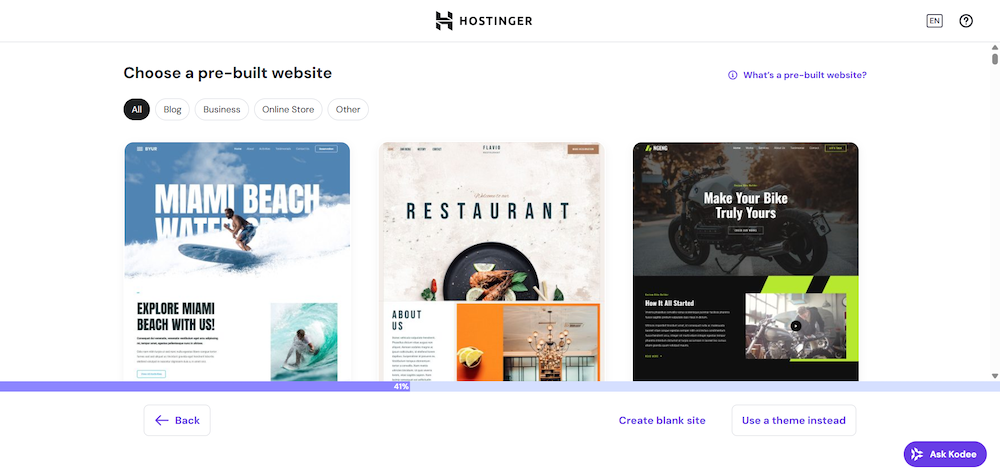
- 直接安裝推薦的 外掛,例如 SEO 或快取外掛。


這些選項既實用又不會造成困擾,反而省去不少手動設定。
確認後點 Finish,約兩分鐘內完成安裝。
過程中自動完成:
- SSL 證書安裝,站點已自動啟用 HTTPS。
- WordPress 自動更新,免除遺漏關鍵更新的風險。
- 安全防護,如內建惡意軟件掃描與防火牆設置。
完成後可直接點 Log in to WordPress,一鍵進入 admin 後台,無需手動輸入 /wp-admin 或查找憑證。
整體體驗快速、直觀,對新手極為友善,剔除了所有複雜步驟。
主機與伺服器管理
最後,我測試了上線後的日常管理流程,看哪家主機商更無縫順暢。
ChemiCloud
在 ChemiCloud 的 Client Area,點擊 Services 標籤,找到我的 VPS,點進 Product Details。

此頁面概覽伺服器配置、續訂資訊及管理工具。
我特別喜歡一鍵直達按鈕,無需重複登入即可開啟 WHM、cPanel 或 Webmail,切換客戶區與控制面板更省時。
進入 cPanel 即見熟悉布局,功能分區明確:
- File Manager:無需 FTP 即可上傳與管理文件
- phpMyAdmin & Databases:管理 MySQL 資料庫
- Email Accounts:設定域名信箱、垃圾郵件過濾、自動回覆
- Backup Wizard:自助建立或還原備份
- SSL/TLS Manager:管理免費 SSL 證書
- Security Tools:IP 阻擋、Imunify360 惡意軟件防護

我也很喜歡 cPanel 側欄的實時資源監控,可見磁碟、流量與 CPU 負載,方便即時發現資源異常。
總體而言,ChemiCloud 的伺服器管理可靠,但需在 WHM、cPanel 與客戶區間切換,流程稍顯分散。
Hostinger
Hostinger 的 伺服器管理 在 hPanel 內整合度更高。點擊 VPS 旁 Manage 即可進入專屬控制面板。

頁面立即顯示作業系統、IP 位址與伺服器狀態,下方是 CPU、RAM、磁碟與流量 的實時圖表。
我可:
- 重啟伺服器
- 重設 root 密碼
- 設定防火牆規則
- 管理 SSH 金鑰
- 啟用或停用備份
- 一鍵重裝作業系統

所有操作皆可點擊完成,無需命令行,對於初學者與進階用戶都很友好,管理體驗遠優於需多次切換的 cPanel/WHM。
6. 隱私與安全比較:哪個平台更安全?
Hostinger 提供更完整的安全與隱私工具。
ChemiCloud 隱私與安全
ChemiCloud 的安全性對於中小型網站來說很足夠。CageFS 將帳戶隔離,即使其中一個受攻擊,其他帳戶亦不受影響。
我亦在 Client Area 啟用了雙重認證,增強安全性。Imunify360 自動進行惡意軟件掃描、IP 封鎖及暴力破解防禦。

ChemiCloud 還內建 Web Application Firewall,在流量到達網站前過濾惡意請求。
高階方案附加惡意軟件掃描與清除服務。我亦喜歡他們的 DDoS 防護、免費 SSL 證書及每日離線備份(高階方案可保留至 30 天)。
配合 Cloudflare CDN,不僅提速亦增強 DDoS 防禦,全天候監控,整體方案安全可靠。
Hostinger 隱私與安全
Hostinger 的安全性更趨企業級。與 ChemiCloud 同樣提供免費 SSL、備份及惡意軟件掃描,但更進一步。
他們擁有專屬 安全團隊,定期滲透測試、漏洞掃描,並運行 Bug Bounty 計劃,展現積極主動的安全策略。
Hostinger 通過 ISO/IEC 27001:2017 認證,並完全符合 GDPR,對於企業用戶尤為重要。
我也很喜歡 Secure Access Manager,可安全地新增協作者並控制其權限,ChemiCloud 未提供此功能。

Hostinger 還提供資料庫加密、進階防火牆(如 mod_security、PHP 強化)及 Monarx Anti-Malware,這是專業級掃描引擎,每年檢測数百万惡意軟件實例。

對於電郵,Hostinger 強制執行 SPF、DKIM、DMARC,阻擋垃圾郵件及釣魚攻擊。
基礎設施方面,系統持續打補丁、實時監控,並使用 Cloudflare 保護的 DNS,防止 DNS 接管。
域名隱私保護可隱藏 WHOIS 資料,減少垃圾郵件與身份盜用。
最令我印象深刻的是所有安全功能都在 hPanel 統一管理,可輕鬆啟用 防盜鏈、防火牆設置及 2FA,安全性不再隱身,而是可操作、可見的儀表板功能。
7. 伺服器位置比較
在全球覆蓋範圍方面,ChemiCloud 以 19 個地點勝出。
ChemiCloud 伺服器位置
ChemiCloud 擁有 全球網絡,共 19 個數據中心,可就近選擇伺服器以降低延遲。
在設置步驟中,可從以下位置選擇:
- 美國:達拉斯、舊金山、紐約、芝加哥、邁阿密、華盛頓
- 加拿大:多倫多、蒙特利爾
- 歐洲:倫敦、法蘭克福、阿姆斯特丹、米蘭、巴黎、馬德里、斯德哥爾摩
- 亞洲與大洋洲:雪梨、新加坡、孟買、東京、首爾

這種廣泛覆蓋可確保低延遲,我也讚賞其綠色數據中心及遠程優先策略以降低碳足跡。
Hostinger 伺服器位置
Hostinger 同樣提供強大覆蓋,但實體數據中心略少:
- 歐洲:法國、德國、立陶宛、英國、荷蘭
- 北美:亞利桑那、麻薩諸塞、紐約
- 南美:巴西
- 亞洲:印度、印尼、新加坡、馬來西亞

Hostinger 值得一提的是其所有數據中心均使用 100% 再生能源。
其 CDN 進一步擴展覆蓋至約翰內斯堡、日本與雪梨,提升無伺服器地區的效能。

ChemiCloud vs Hostinger:結論
測試後,Hostinger 在性能、長期成本與使用體驗上均更勝一籌。
ChemiCloud 以全球伺服器覆蓋與免費遷移令人印象深刻,但 Hostinger 的極速表現、先進功能及整體性價比使其成為大多數用戶的最佳選擇。
| 類別 | 優勝者 | 原因 |
|---|---|---|
| 價格與方案 | Hostinger | 長期成本較低、更深折扣、更高 VPS 價值 |
| 支援 | Hostinger | 即時 AI + 線上聊天轉接,更快速且現代化的體驗 |
| 託管功能 | Hostinger | 每日備份、AI 工具、hPanel 可用性、附加捆綁功能 |
| 網站性能 | Hostinger | 低於一秒載入時間及完美的 GTmetrix 性能分數 |
| 易用性 | Hostinger | 無摩擦的註冊、流暢的儀表板、快速的 WordPress 建站 |
| 隱私與安全 | Hostinger | 進階防護、安全存取管理、ISO 認證 |
| 伺服器位置 | ChemiCloud | 全球 19 個數據中心,物理覆蓋範圍較 Hostinger 廣 |

